반응형
워드는 우리가 익숙하게 사용하지만, 시험에는 평소에 잘 쓰지 않는 부분을 물어본다.
꿀팁: 파일, 홈, 삽입, 그리기, 디자인, 레이아웃, 참조, 편지, 검토, 보기, 개발 도구 중 어디 메뉴를 사용해야 하는 지를 기억하는 것이 일단 중요하다. (필자는 참조, 검토, 개발 도구 부분이 약하다)
1. 표지에 있는 부제의 콘텐츠 컨트롤 속성을 편집하여 캐리지 리턴이 허용되도록 설정합니다.
① 표지 페이지로 이동
② ‘부제’에 커서를 위치시킴
③ [개발 도구] - [컨트롤] 그룹 - [속성] 클릭
④ [콘텐츠 컨트롤 속성] 대화상자 - ‘캐리지 리턴 허용(여러 단락)’을 선택 - [확인] 클릭

2. 서식을 제한하여 스타일을 수정하거나 다른 서식으로 변경하지 않도록 설정합니다. 테마나 구성표가
변경되지 않도록 합니다. 문서 보호를 적용하지 마십시오.
① [검토] - [보호] 그룹 - [편집 제한] 클릭
② [편집 제한] 창 – ‘서식을 선택한 스타일로 제한’ 선택 – [설정] 클릭
③ [서식 제한] 대화상자 - ‘테마 또는 구성표 전환 차단’ 선택 - [확인] 클릭
④ ‘제거하시겠습니까?’ 질문에 [아니요] 클릭

3. 색인으로 포함된 모든 항목이 표시되도록 색인을 업데이트합니다.
① ‘색인’을 찾아서 커서를 위치시킴
② [참조] - [색인] 그룹 - [색인 업데이트] 클릭
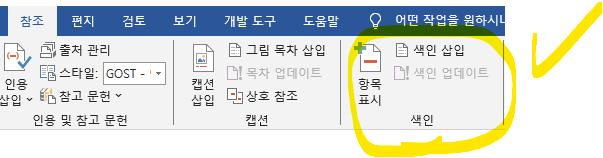
4. “그림 목록”이라는 제목 아래에 그림 목차를 추가합니다. 장식형 서식을 사용합니다. 캡션 레이블을 ‘선의 구도’로 지정합니다.
① 해당 위치에 커서를 위치시킴
② [참조] - [캡션] 그룹 - [그림 목차 삽입] 클릭
③ [그림 목차] 대화상자 – ‘서식’을 ‘장식형’으로 선택 – ‘캡션 레이블’을 ‘선의 구도’로 선택 - [확인] 클릭

-18,19강 복습 완료
728x90
'대학생 꿀팁' 카테고리의 다른 글
| 일본여행 찐 맛집 찾는 사이트 추천 (1) | 2025.07.28 |
|---|---|
| 대외활동하면서 기관에게 메일이나 연락할때 포함되면 좋을 내용 (1) | 2025.05.26 |
| 2일 공부하고 MOS 워드, 파워포인트, 엑셀 하루에 합격한 공부 꿀팁 (0) | 2025.02.28 |
| MOS 파워포인트 헷갈리는 문제 점검하기 (0) | 2025.02.27 |
| 필독)) 이대 재학생으로 번 돈 n천만원 후기, 대학을 가야하는 이유 (0) | 2024.12.25 |

